
Tu veux accéder à gozmap sans perdre une heure ? Commence par le plus simple : vérifie l’adresse exacte, assure-toi que c’est bien en HTTPS, puis fais un diagnostic express (cache, extensions, navigation privée). Si ça coince encore, teste un autre réseau. Et seulement après, envisage un VPN, avec prudence. L’objectif : tomber sur le bon site, pas sur une copie.
| Prérequis | Détail | Durée estimée |
|---|---|---|
| Navigateur à jour | Chrome, Firefox, Edge ou Safari avec mises à jour de sécurité | 2 à 5 min |
| Accès à l’URL exacte | Favoris récents ou annonce officielle, sans copier-coller au hasard | 1 à 3 min |
| Possibilité de changer de réseau | Wi‑Fi puis 4G/5G pour isoler un problème DNS ou fournisseur | 3 à 6 min |
| Outils de dépannage | Cache/cookies, navigation privée, extensions (désactivation temporaire) | 5 à 10 min |

Étape 1 : vérifier l’adresse actuelle de Gozmap (et éviter les faux sites)
Avant de te connecter, confirme l’adresse exacte de gozmap via une source fiable : favoris récents, annonce officielle ou pages de référence. Compare le domaine, le protocole (https) et l’orthographe. Les copies et les domaines “presque identiques” existent. Une URL mal saisie, et tu perds l’accès… ou tu atterris sur une page qui n’a rien à voir.
Contrôle rapide, maintenant : regarde le domaine (pas juste le nom “Gozmap”), puis vérifie lettre par lettre. Oui, c’est basique. Mais entre un “o” et un “0”, ça change tout.
- Contrôle le domaine exact : pas de sous-domaine bizarre, pas de tirets au mauvais endroit.
- Vérifie le protocole : https affiché et cadenas visible dans la barre d’adresse.
- Regarde les redirections : si ça saute vers une page inattendue, stop. Revalide l’URL.
- Utilise des signets/fichiers de référence récents : les liens anciens peuvent pointer vers une adresse obsolète.
En 2025, les navigateurs signalent plus souvent les domaines suspects (avertissements et protections anti-phishing). Et entre 2024 et 2026, les changements d’adresses de services en ligne sont fréquents : le réflexe, c’est de valider le domaine avant toute connexion.
Astuce piège : si une page promet un accès “instantané” mais propose une URL courte ou “custom”, considère ça comme un drapeau rouge. Tu veux la bonne adresse, pas une version bricolée.
Étape 2 : sécuriser la connexion (navigateur à jour, DNS, HTTPS)
Pour un accès stable, utilise un navigateur à jour et active les mises à jour de sécurité. Vérifie aussi que la page s’ouvre bien en HTTPS. Si ça échoue, change de réseau (Wi‑Fi/4G) et vérifie tes paramètres DNS. Un DNS mal configuré peut provoquer des erreurs de chargement ou des pages qui ne correspondent pas à l’URL.
Tu vois des erreurs “connexion”, “chargement” ou des pages qui restent blanches ? Là, on pense sécurité et réseau, pas à attendre que “ça revienne”. (Ça, c’est rarement le bon plan.)
- Mets à jour navigateur et système : ça réduit les soucis de chiffrement et les incohérences de certificat.
- Contrôle la cohérence du certificat : le navigateur ne doit pas afficher d’alerte de sécurité.
- Teste un changement de réseau : Wi‑Fi puis 4G/5G pour isoler un problème côté DNS ou fournisseur.
- Vérifie la résolution DNS si tu as un réglage personnalisé : une résolution “tordue” peut envoyer vers une mauvaise destination.
En 2025-2026, les navigateurs renforcent la validation des certificats et bloquent davantage les connexions non sécurisées. Et souvent, un test sur un autre réseau suffit à distinguer un souci local (DNS) d’une indisponibilité côté service.
Question simple : tu fais ça comment, toi ? Tu ouvres l’URL et tu espères… ou tu vérifies le https et tu isoles le réseau ? (En pratique, le “terrain”, c’est ton réseau.)
Étape 3 : diagnostiquer une panne d’accès en moins de 5 minutes
Quand gozmap ne répond plus, fais un diagnostic rapide : actualise, vide le cache du site, désactive temporairement les extensions (adblock/anti-tracking) et teste en navigation privée. Ensuite, compare avec un autre appareil ou un autre réseau. Si seul ton appareil échoue, le problème est souvent local (cache, extension, DNS).
Le but, c’est de couper court aux hypothèses. Tu veux une cause probable, vite.
- Navigation privée : ça contourne cookies et cache pour vérifier si le blocage vient d’anciennes données.
- Cache du site : vide uniquement ce domaine si possible, pour éviter d’impacter le reste.
- Extensions : désactive temporairement les bloqueurs de publicités et anti-tracking (une par une si besoin).
- Comparaison : teste sur un autre appareil (téléphone) ou sur un autre réseau (Wi‑Fi vs 4G/5G).
Le vidage du cache et le test en navigation privée règlent souvent les erreurs liées aux cookies ou aux scripts. Et sur les périodes 2025-2026, les incidents peuvent être intermittents : comparer plusieurs réseaux aide à voir si c’est global ou local.
Signal d’arrêt : si tu vois des alertes de sécurité répétées (certificat, redirection étrange), ne “tentes” pas plus. Revalide l’URL et passe à l’étape suivante.
Étape 4 : utiliser un VPN ou un proxy uniquement quand c’est pertinent
Un VPN peut aider si l’accès est limité par ton réseau ou ton fournisseur. Mais il ne doit pas servir à contourner “au hasard”. Choisis un service réputé, évite les VPN gratuits inconnus, et teste d’abord sans VPN. Si tu l’utilises, vérifie que l’URL reste correcte et que le site s’ouvre en HTTPS, sans redirections bizarres.
Le bon réflexe : fais un test “VPN activé / VPN désactivé” sur le même appareil. Tu veux une réponse claire.
- Teste d’abord sans VPN : si ça marche, inutile de complexifier.
- Si ça échoue : active un VPN fiable et reteste l’ouverture en HTTPS.
- Surveille l’URL pendant le test : elle doit rester cohérente avec l’adresse validée à l’étape 1.
- Évite les redirections suspectes : si le navigateur change de destination vers un domaine inattendu, stop.
Entre 2024 et 2026, les recommandations de sécurité insistent sur la prudence avec les VPN gratuits non documentés. Un test simple “VPN activé/désactivé” permet souvent d’identifier un blocage réseau.
(Note pratique) : si tu utilises déjà un proxy au travail, vérifie d’abord ses réglages. Sinon, tu risques d’attribuer la panne au mauvais coupable.
Étape 5 : solutions de repli si l’adresse change ou si le service est indisponible
Si l’accès échoue malgré les vérifications, prépare des alternatives. Cherche l’annonce officielle de changement d’adresse, consulte des pages de référence à jour, et garde une méthode de vérification (domaine + https). En cas d’indisponibilité, attends un court délai, puis réessaie après mise à jour navigateur et contrôle DNS. L’idée : revenir au bon site, pas “forcer”.
Quand ça ne marche pas, tu as deux scénarios : soit l’adresse a bougé, soit le service est en pause. La différence, tu la fais avec des sources fiables.
- Cherche une source officielle ou une référence à jour avant de cliquer ailleurs.
- Réessaie après stabilisation : cache, DNS, navigateur, puis nouvelle tentative.
- Évite les “miroirs” non vérifiés : une URL qui ressemble peut être une copie.
- Garde une trace de tes tests : réseau utilisé, appareil, message d’erreur. Ça te fera gagner du temps la prochaine fois.
Les services qui changent d’adresse le font parfois de façon intermittente : valider l’URL avant chaque reconnexion réduit les erreurs. Et les indisponibilités peuvent être temporaires : réessayer après quelques minutes/heures est utile si le problème vient du service.
Liens utiles (sécurité) : conseils de sécurité en ligne, recommandations ANSSI, repères CNIL sur la vie privée.
Résultat et prochaines étapes
En suivant ces étapes dans l’ordre, tu élimines la plupart des blocages : adresse fausse, connexion non sécurisée, problème local (cache/extensions), ou souci réseau (DNS/fournisseur). Et tu récupères un accès “propre”, sans redirections qui te mettent mal à l’aise.
Prochaine action simple : note l’adresse validée (domaine + https) dans tes favoris, puis garde-la comme référence. La prochaine fois, tu gagneras du temps. Comme sur le vélo : tu ne changes pas tout à chaque sortie, tu ajustes au bon endroit.
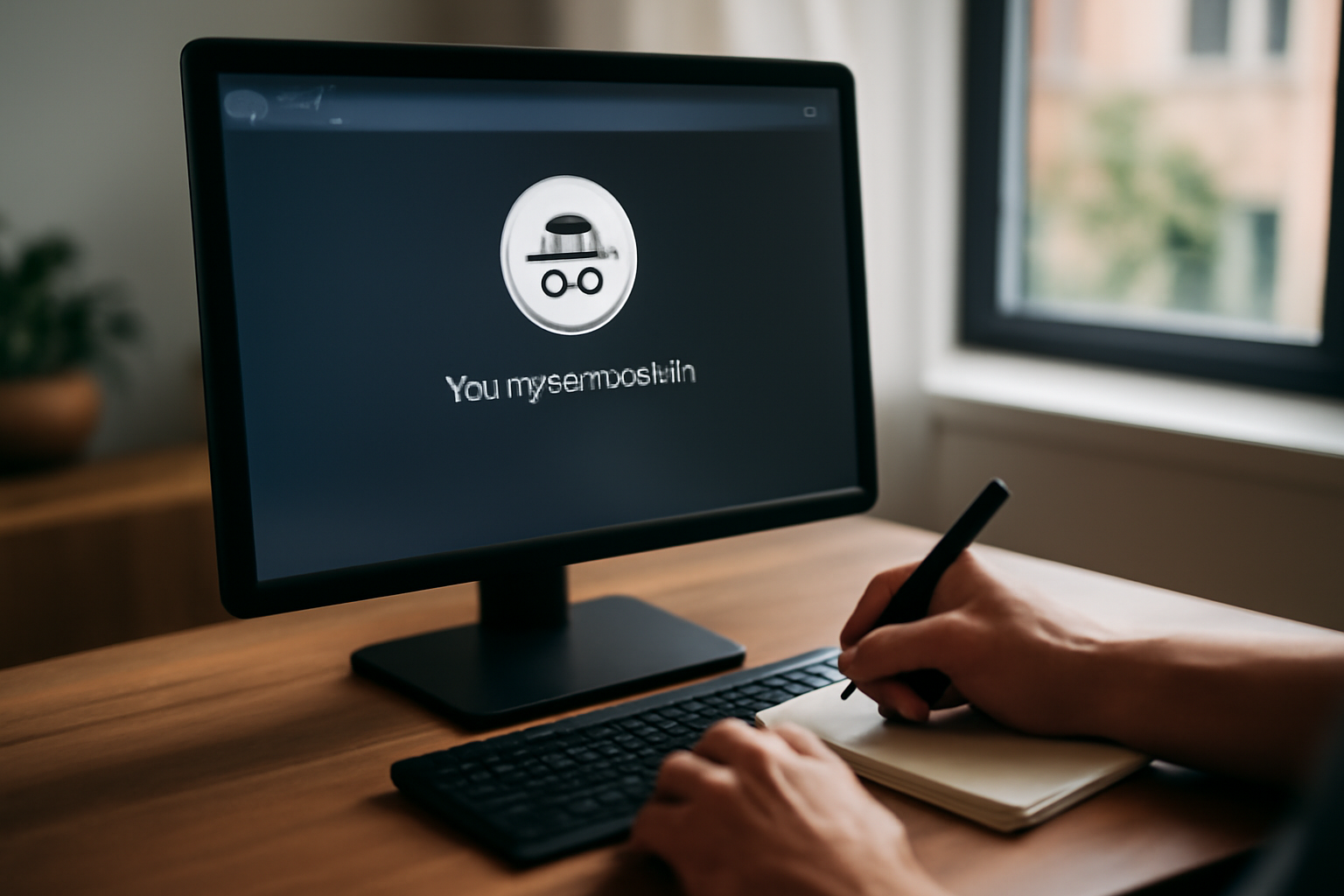
Dernier détail qui compte : quand tu passes en “mode solution”, tu gardes la sécurité en tête. Sur le bitume mouillé, ça se joue à peu de choses ; ici, c’est pareil. Une URL mal copiée ou un certificat ignoré, et tu perds le contrôle.
Mini-check-list (à faire maintenant)
- Valide le domaine exact de gozmap et vérifie le https avant d’entrer tes infos.
- Mets navigateur et système à jour, puis reteste sur le même appareil.
- Fais un test en navigation privée et désactive temporairement tes extensions bloquantes.
- Si ça bloque encore, change de réseau (Wi‑Fi ↔ 4G/5G) pour isoler le DNS.
- Sécurité : si tu vois une alerte de certificat ou une redirection suspecte, stop et revalide l’URL.
FAQ
Comment trouver la bonne adresse de Gozmap quand elle change ?
Passe par des sources fiables : favoris récents, annonce officielle et pages de référence à jour. Vérifie le domaine exact, l’orthographe et le protocole (https). Méfie-toi des URL proches et des redirections inhabituelles.
Quel navigateur utiliser pour accéder à Gozmap en sécurité ?
Utilise un navigateur à jour (Chrome, Firefox, Edge ou Safari). Les navigateurs récents renforcent la validation des certificats et bloquent davantage les connexions non sécurisées. Vérifie toujours la présence de https et l’absence d’alerte de sécurité.
Pourquoi Gozmap ne s’ouvre pas alors que l’URL semble correcte ?
Le problème peut venir du cache/cookies, d’une extension (adblock/anti-tracking) ou du DNS. Teste en navigation privée, vide le cache du site, puis change de réseau (Wi‑Fi ↔ 4G/5G) pour isoler la cause.
Quand faut-il vider le cache ou tester en navigation privée pour Gozmap ?
Si la page charge mal, reste blanche ou affiche des erreurs après validation de l’URL, fais un test en navigation privée. Ensuite, vide le cache du site (pas forcément tout le navigateur) et reteste. C’est souvent lié aux cookies ou scripts.
Combien de temps attendre avant de réessayer si Gozmap est indisponible ?
Attends quelques minutes à quelques heures, le temps que l’incident se stabilise, puis réessaie après mise à jour navigateur et contrôle DNS. Si tu as un autre réseau ou un autre appareil, compare dès le début pour savoir si c’est global ou local.
Est-ce qu’un VPN est nécessaire pour accéder à Gozmap en toute sécurité ?
Non, pas automatiquement. Teste d’abord sans VPN. Utilise un VPN seulement si l’accès échoue sur ton réseau et que l’URL validée reste correcte en https. Évite les VPN gratuits inconnus et surveille les redirections pendant le test.
L’essentiel à retenir
- Validez toujours le domaine exact et le https avant de tenter l’accès à gozmap.
- Mettez navigateur et système à jour pour réduire les erreurs liées à la sécurité.
- Faites un diagnostic express : cache, navigation privée, extensions, puis test sur un autre réseau.
- Utilisez un VPN seulement si le test sans VPN échoue et si l’URL reste correctement vérifiée.
- En cas d’indisponibilité ou de changement d’adresse, cherchez une référence à jour plutôt que des miroirs.
- L’objectif est d’accéder au bon service, pas de “forcer” une connexion vers un site non vérifié.
Et quand ça coince, reviens au terrain : réseau, navigateur, URL. Sous la pluie, le grip et la pression deviennent ton meilleur coach ; en navigation, c’est le https et la validation de l’adresse. Tu veux un accès stable, pas une loterie.
Mini-check-list (à faire maintenant)
- Revalide l’URL de gozmap (domaine + https) avant chaque reconnexion.
- Vide le cache du site ou teste en navigation privée si ça charge mal.
- Désactive temporairement les extensions qui bloquent les scripts.
- Teste sur un autre réseau (Wi‑Fi ↔ 4G/5G) pour isoler le DNS.
- Sécurité : si une alerte de certificat ou une redirection suspecte apparaît, stop et revalide.
Si tu veux aussi appliquer la même logique de prudence à tes habitudes en ligne, tu peux lire notre guide sur la sécurité et les pièges à éviter.